
Installationsguide
Steg-för-steg-instruktioner för de vanligaste enheterna. De flesta är igång på 10–15 minuter — och supporten finns ett meddelande bort om du kör fast.
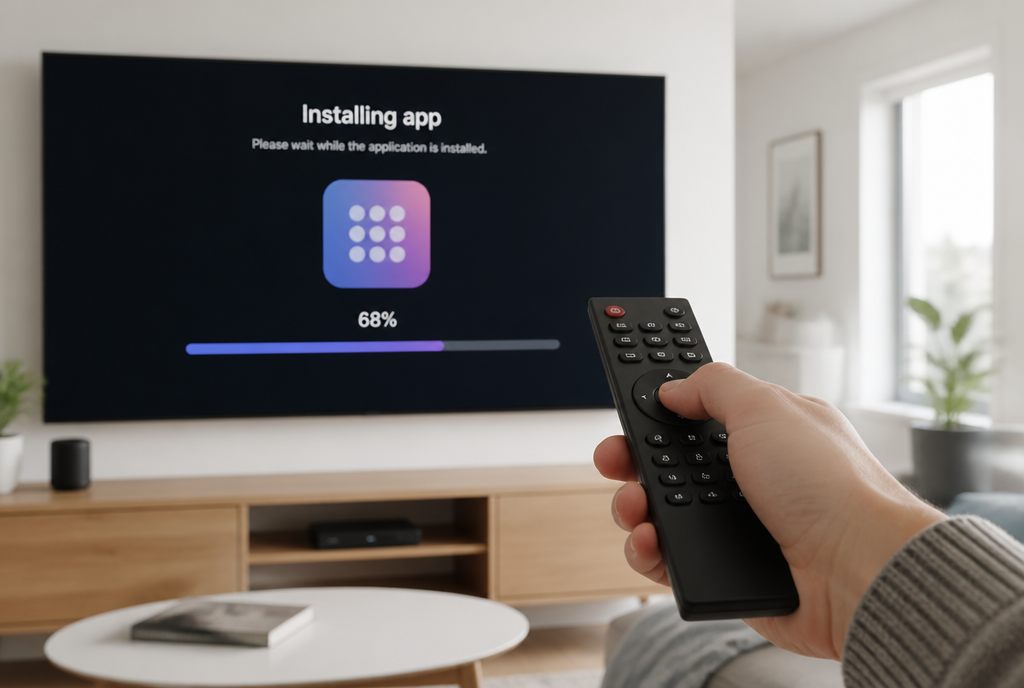
Innan du börjar
Ha det här redo
- Dina inloggningsuppgifter (skickade vid aktiveringen)
- Enheten ansluten till internet — helst nätverkskabel eller 5 GHz-wifi
- Cirka 15 minuter i lugn och ro
Vilken app som används beror på din enhet — den exakta appen anges i guiden du får vid aktiveringen.
Installation på Smart TV (Samsung/LG)
- Öppna TV:ns appbutik (Smart Hub på Samsung, Content Store på LG).
- Sök efter appen som anges i din aktiveringsguide och installera den.
- Öppna appen och notera enhets-ID om appen visar ett sådant.
- Ange dina inloggningsuppgifter (eller skicka enhets-ID till supporten så aktiverar vi åt dig).
- Starta om appen — kanallistan laddas in och du är klar.
Installation på Android (mobil, platta, Android TV)
- Öppna Google Play Butik på enheten.
- Sök och installera appen som anges i din aktiveringsguide.
- Öppna appen och välj inloggningsmetoden som guiden beskriver.
- Ange dina uppgifter exakt som du fått dem — undvik autokorrigering.
- Vänta medan kanallista och VOD laddas första gången (kan ta någon minut).
Installation på Apple TV, iPhone och iPad
- Öppna App Store på din Apple-enhet.
- Installera appen som anges i din aktiveringsguide.
- Öppna appen och ange dina uppgifter.
- På Apple TV: para gärna ihop med iPhone-tangentbordet för snabbare inmatning.
- Klart — lägg till favoriter så hittar du snabbare nästa gång.
Installation på Amazon Fire Stick
- Gå till sökfunktionen på Fire Stick-startskärmen.
- Sök efter appen som anges i din aktiveringsguide och installera den.
- Öppna appen och ange dina inloggningsuppgifter.
- Justera bildinställningarna till "Bästa kvalitet" i appens inställningar.
- Starta om appen och börja titta.
Om något går fel
Appen hittas inte i butiken
Kontrollera att enhetens region och programvara är uppdaterade. Skriv annars till supporten — det finns ofta en alternativ app för din enhet.
Inloggningen misslyckas
Skriv in uppgifterna manuellt i stället för att klistra in — osynliga mellanslag är den vanligaste boven.
Bilden hackar
Starta om router och app. Testa nätverkskabel om möjligt. Kvarstår problemet felsöker supporten med dig i realtid.